本章以"用 Codex 桌面 App 开发一个关于 AI 发展历史的简单网页"为例,走完一次完整的任务闭环,帮助你快速上手 Codex 桌面 App 的基本用法。
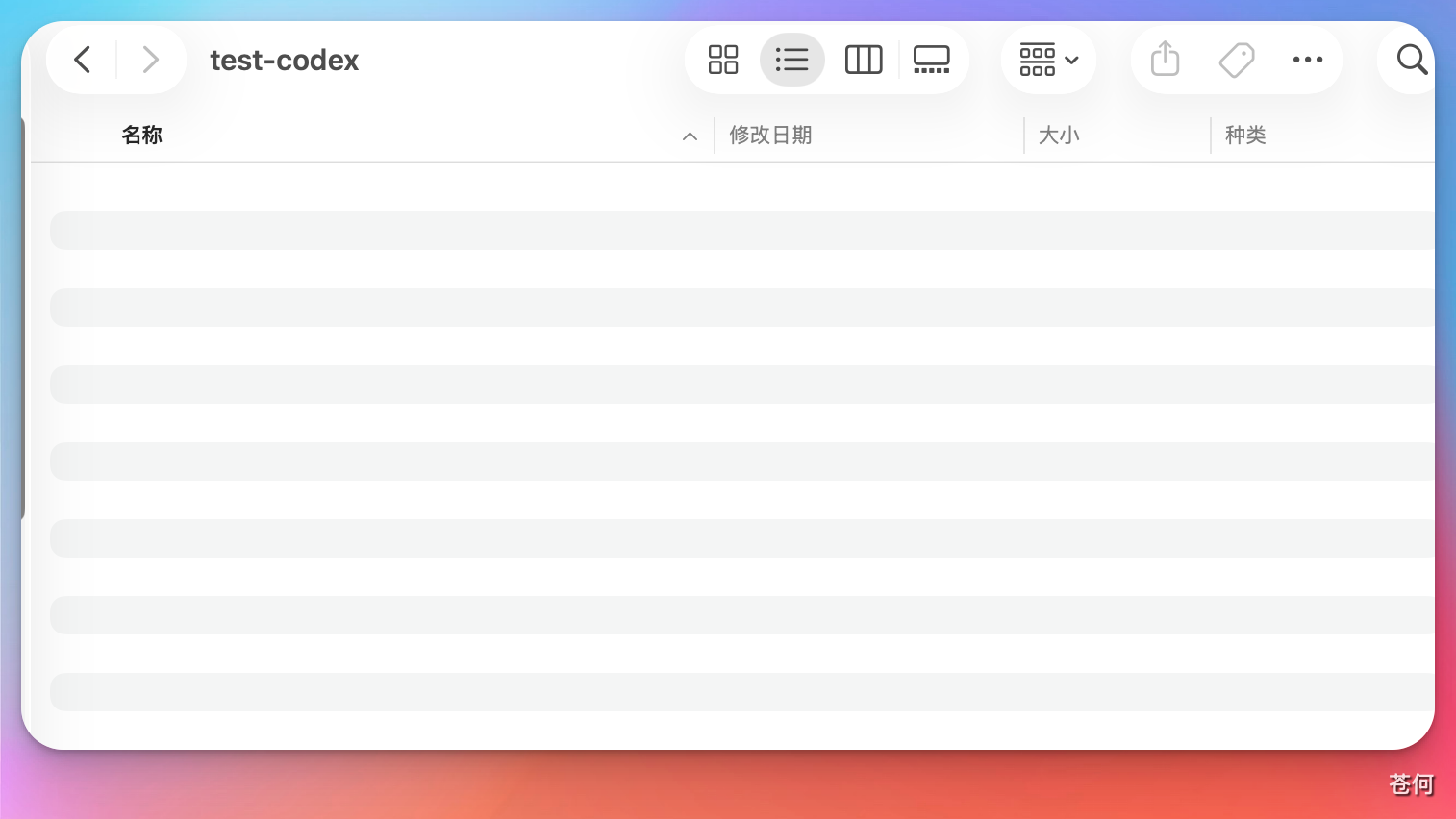
在本地新建一个空文件夹,作为 Codex 的工作目录。Codex 生成的所有文件都会保存在这里。
注意
文件夹路径中尽量不要包含中文,避免部分工具出现兼容性问题。
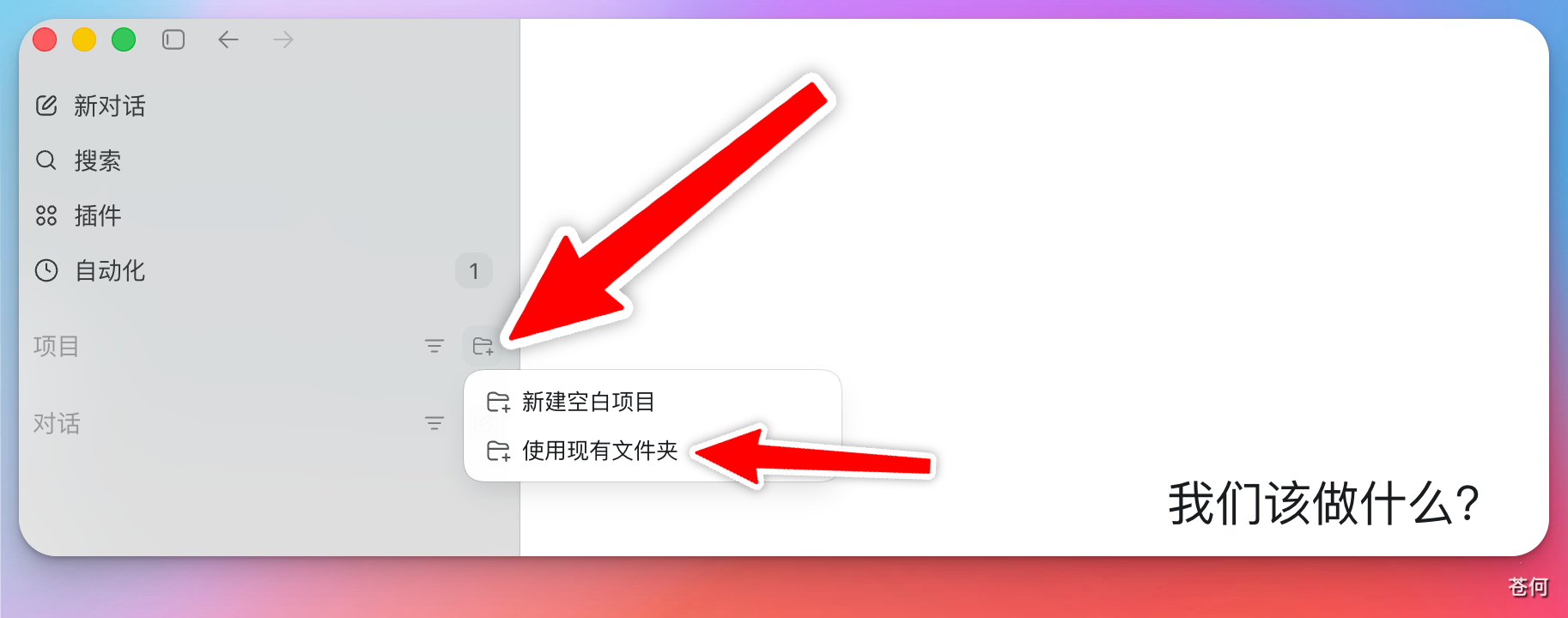
打开 Codex 桌面 App 后,你需要选择用"对话"还是"项目"来开始任务。
- 对话 :适合一次性任务,操作简单,但多个对话之间不共享工作目录。
- 项目 :支持在同一工作目录下创建多个对话,每个对话处理不同的子任务,管理更方便。
如果你不确定选哪个,优先选择项目 ——后续扩展任务时更灵活,工作目录也只需要配置一次。
选择项目后,点击"使用现有文件夹",选中刚才创建的文件夹。
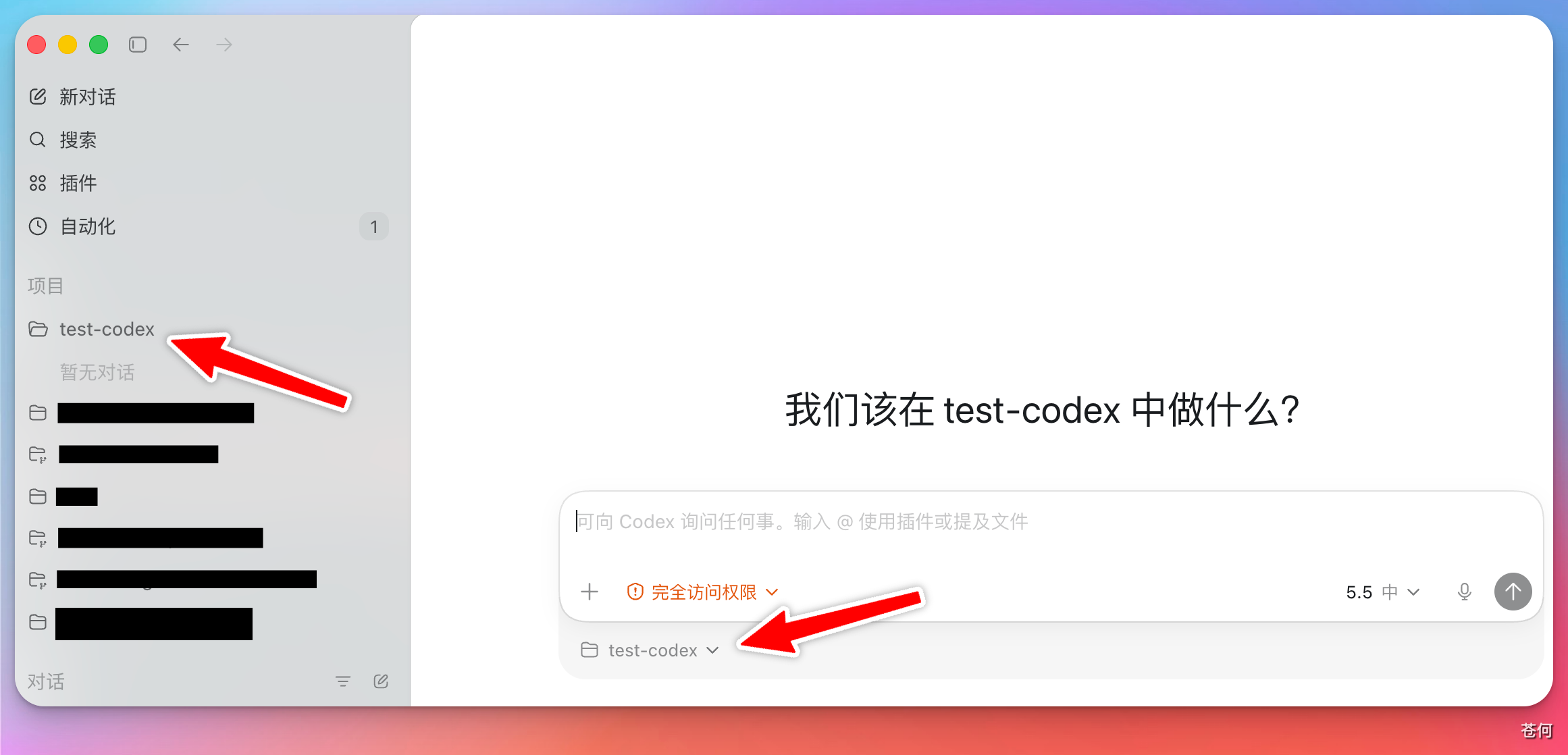
选择完成后,对话框左下角会显示当前工作目录的路径,确认路径正确即可。
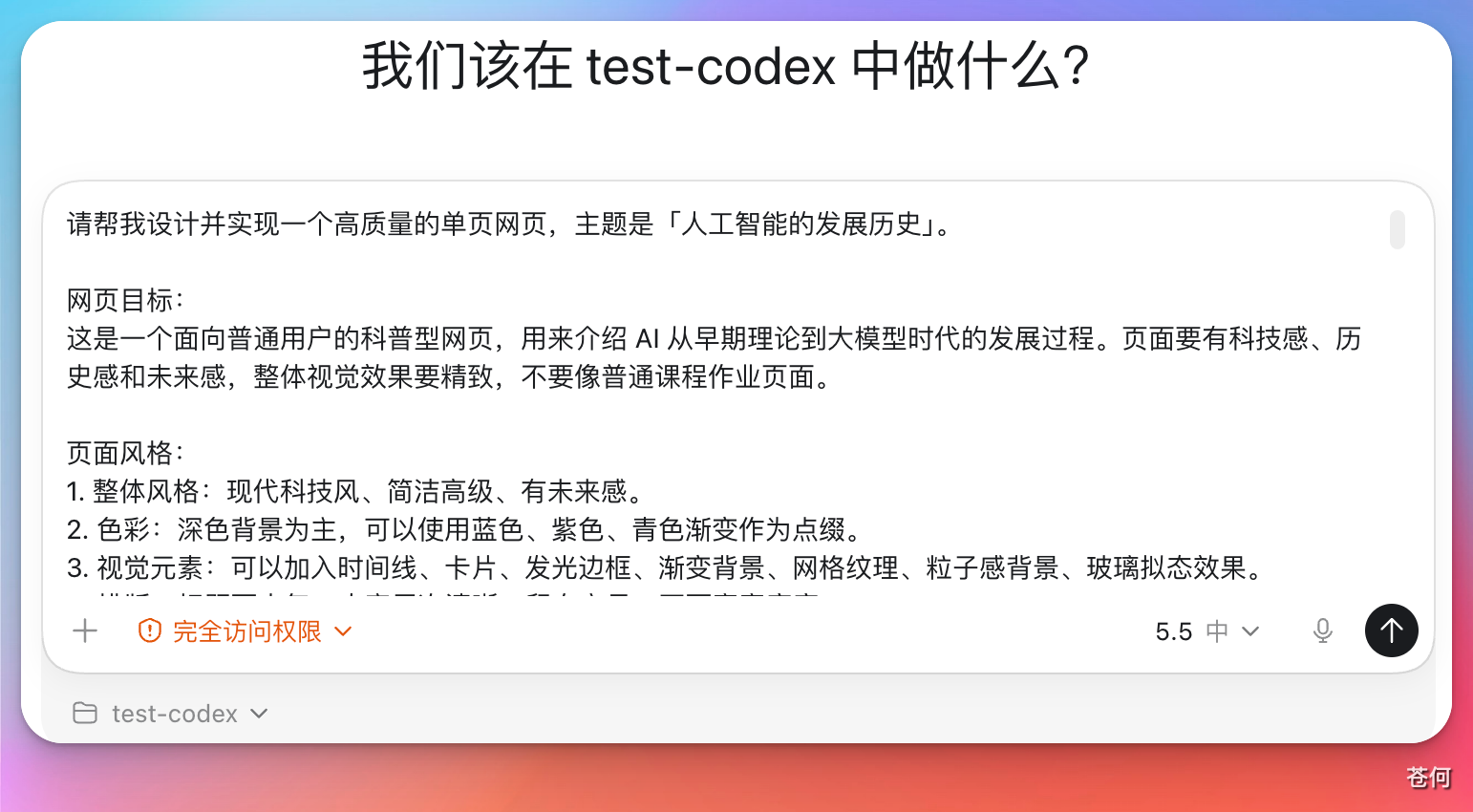
在对话框中输入你的需求,点击发送,Codex 就会开始执行任务。
任务完成后,Codex 会在对话中展示结果,同时将生成的文件写入工作目录。
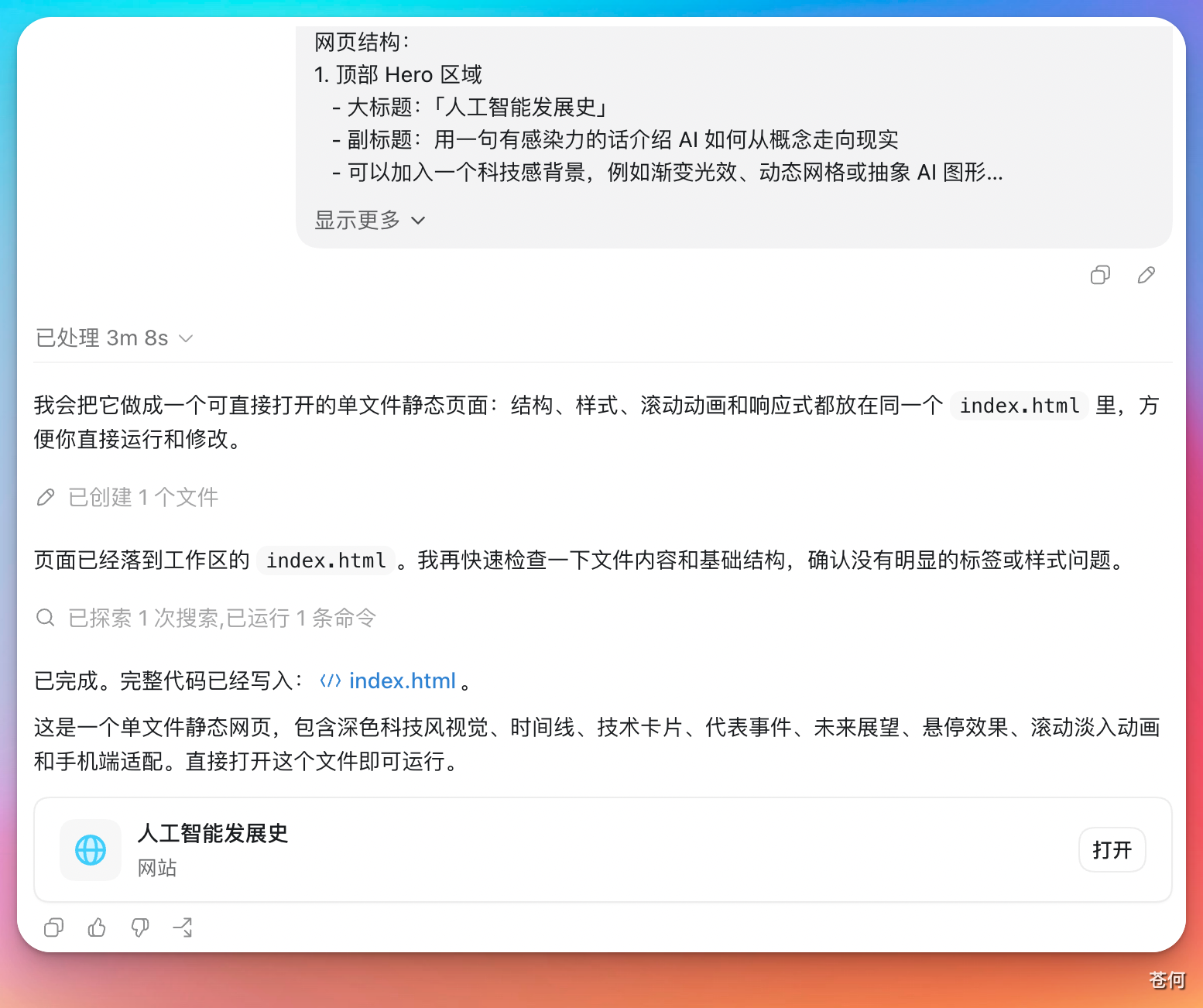
如果生成的是网页文件,可以直接点击 Codex 弹出的"打开"按钮,在 App 内置浏览器中预览效果,无需手动打开文件夹。
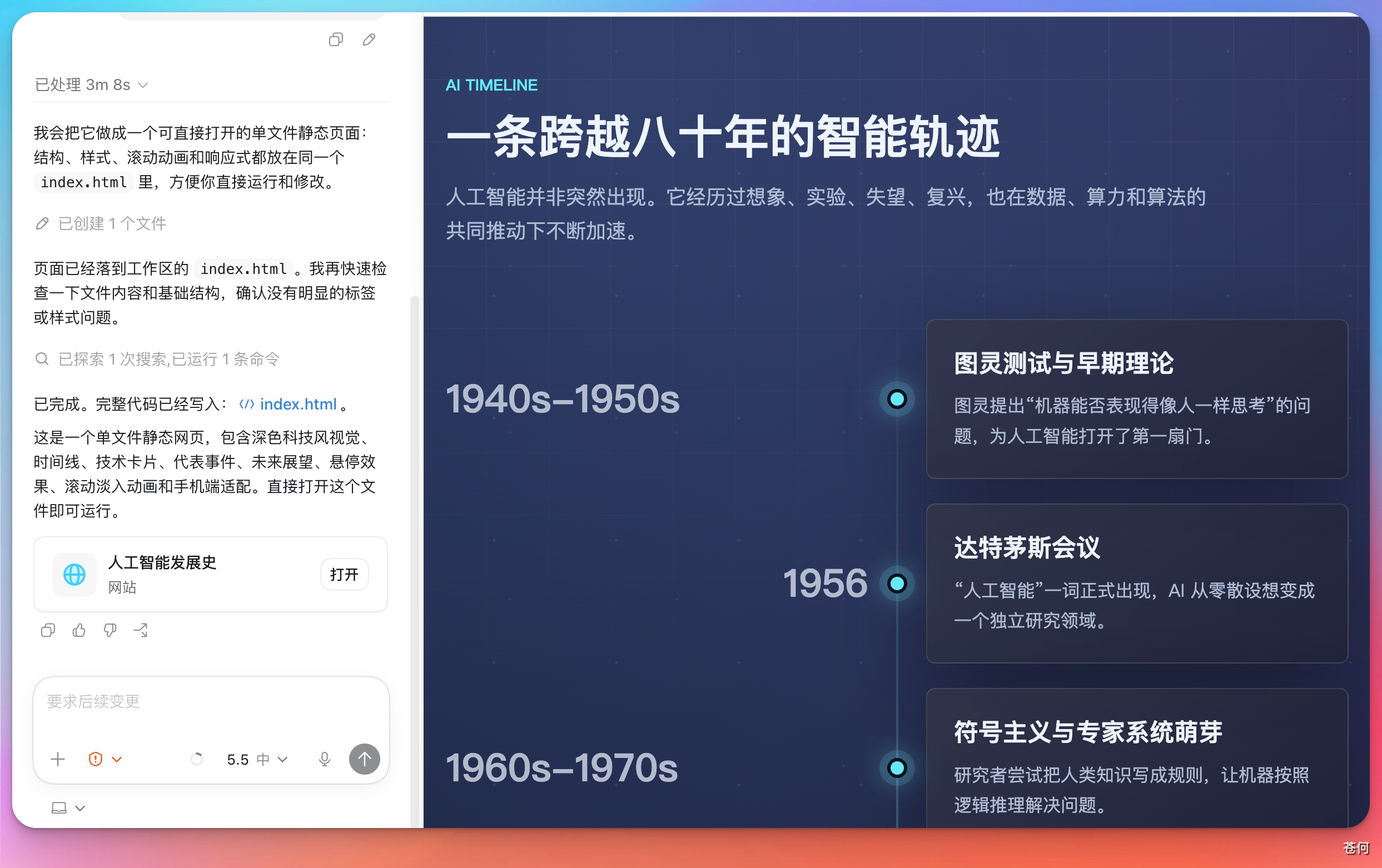
对结果不满意时,直接在当前对话框中继续描述修改需求,Codex 会在已有基础上进行调整。
随着对话轮次增加,上下文窗口会逐渐被填满。点击对话框右下角的小圆圈图标,可以查看当前上下文使用情况。
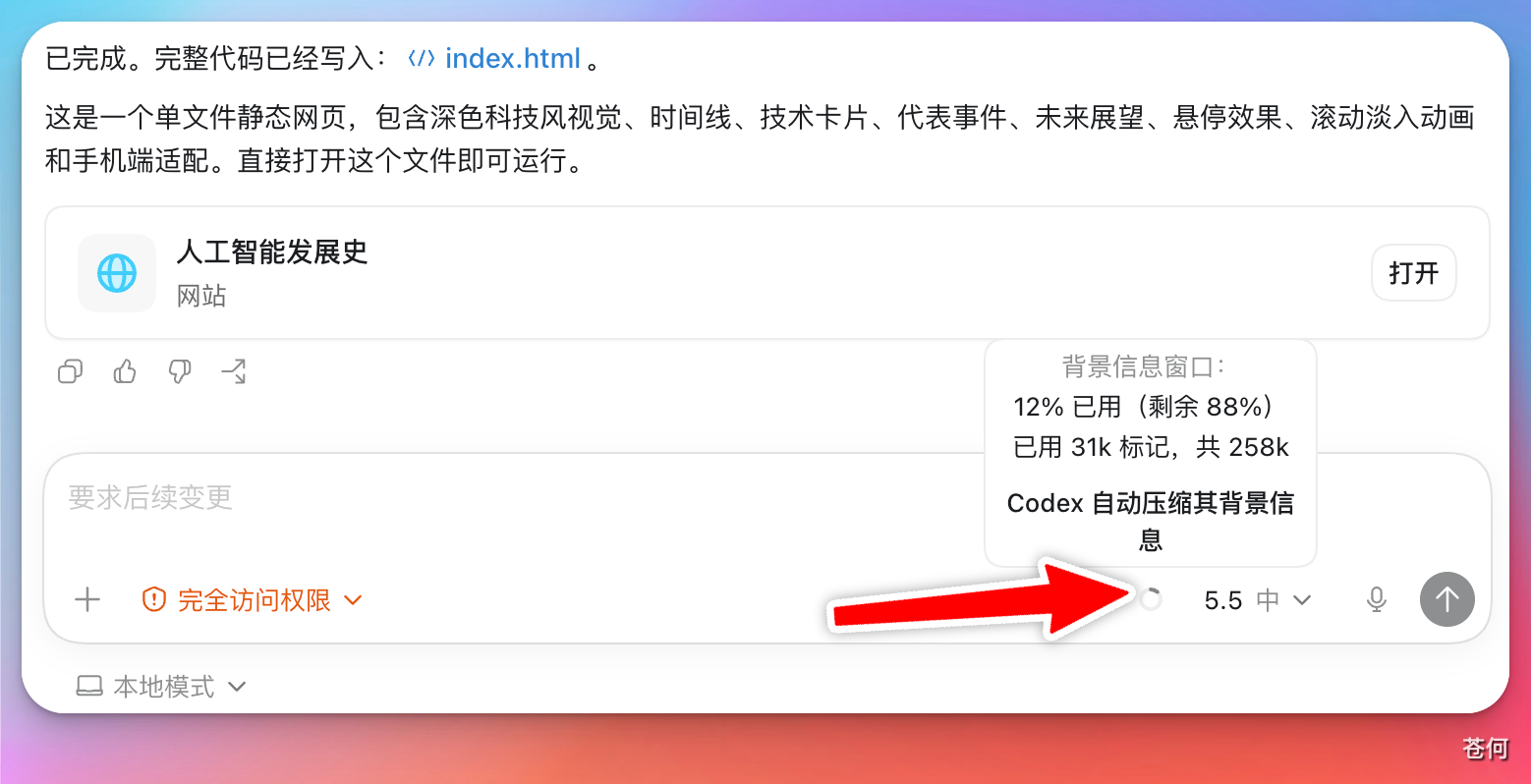
什么是上下文窗口?
每次对话都有容量上限,每一轮问答都会占用一定空间。当上下文接近满载时,建议在项目中新建一个对话继续处理后续任务——新对话仍然共享同一工作目录,不需要重新配置。
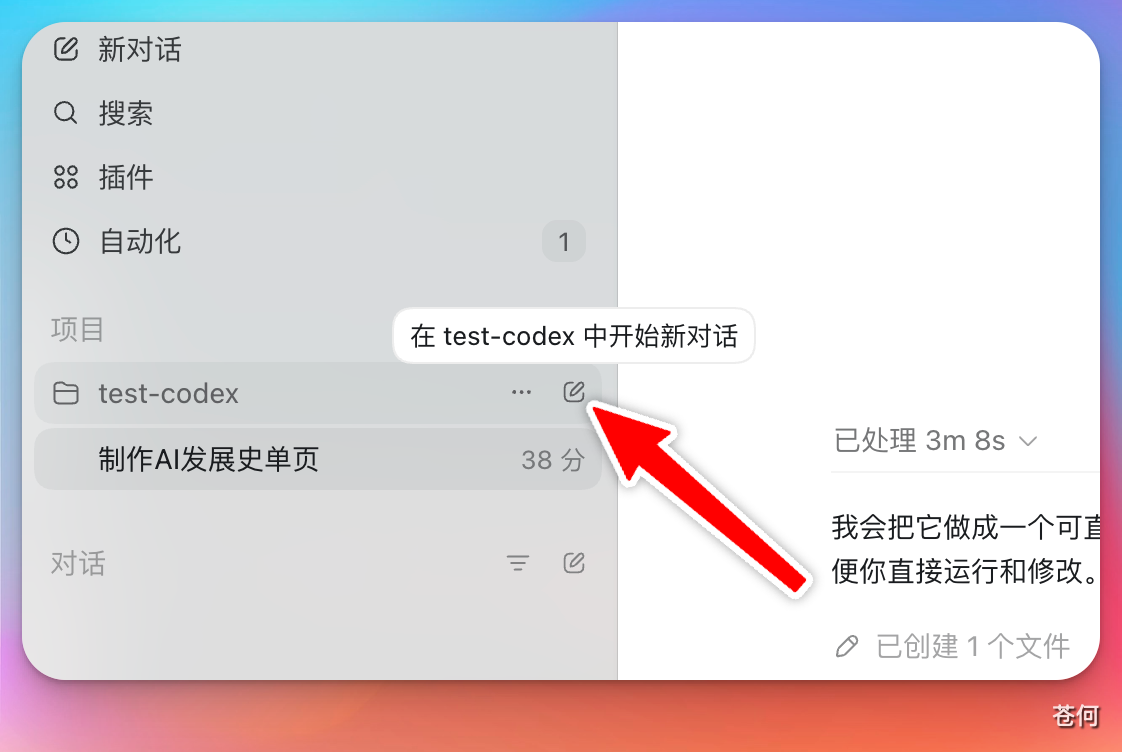
如果使用的是"对话"模式而非项目,新建对话时需要重新指定工作目录,两个对话之间也是相互隔离的,不方便统一管理。这也是推荐使用项目的主要原因之一。
下一步:任务设计。
资料最后核对日期:2026-06-29 · 内容整理自 CodexGuide 社区公开教程