Codex 现在支持 Android 和 iOS 手机。在手机上发消息,就能操作电脑上的 Codex。
简单说:电脑上的 Codex 在跑,手机连过去,离开电脑时也能查看、回复、审批和调整任务。
把 ChatGPT App 更新到最新版,然后选择连接电脑上的 Codex。
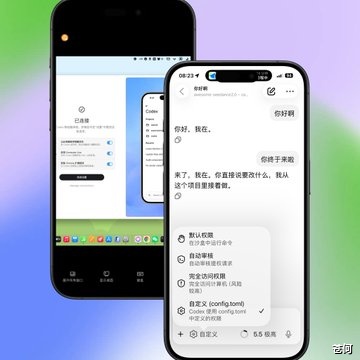
连接桌面 Codex APP:
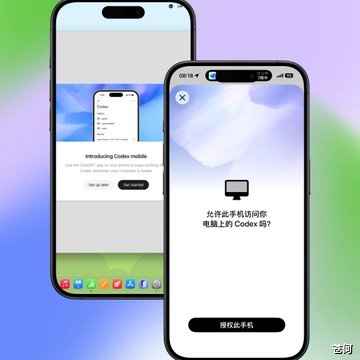
在 ChatGPT 里打开 Codex 就能用。
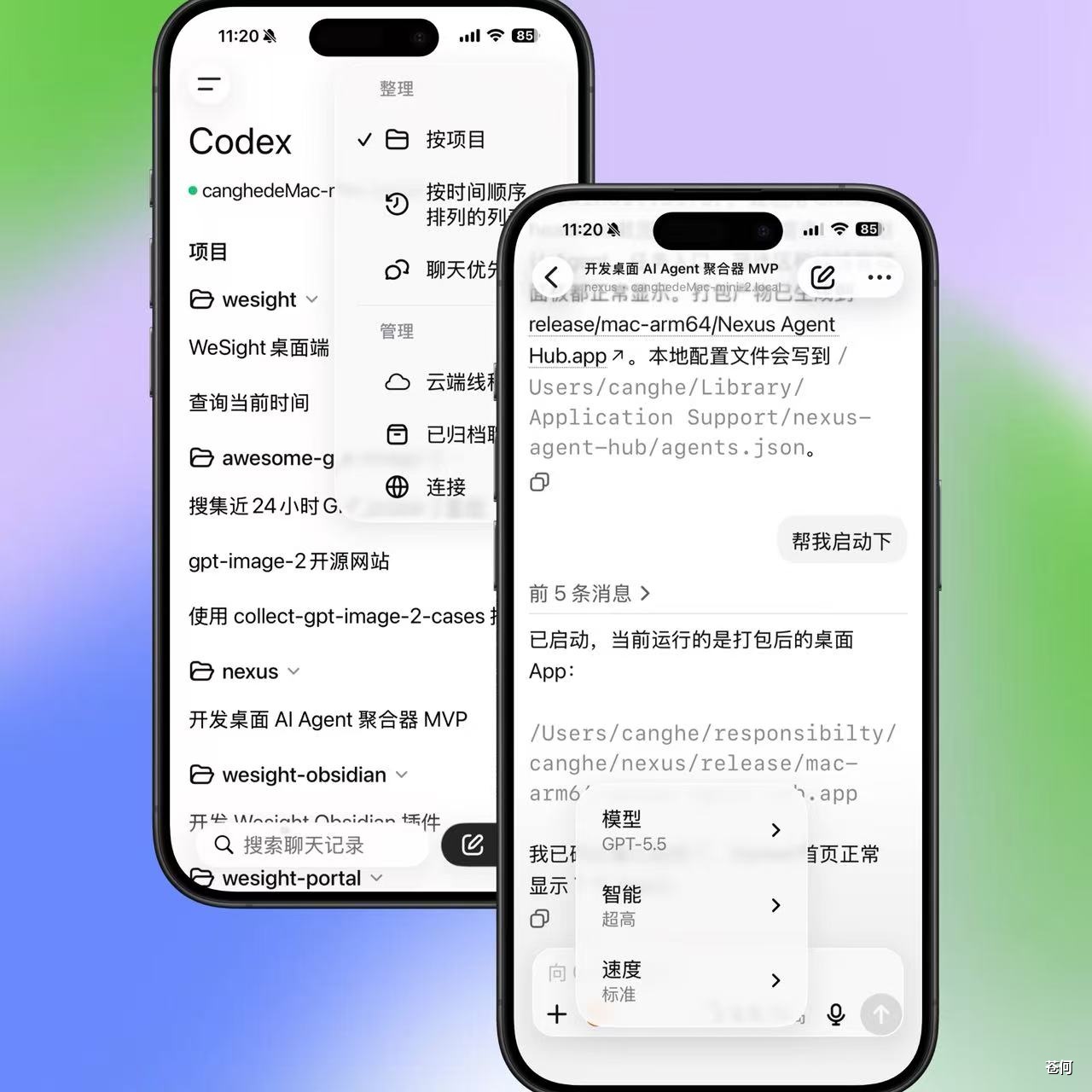
手机连上电脑后,你可以在以下场景派上用场:
- 查看正在进行的线程和任务状态。
- 阅读 Codex 的阶段性输出、终端输出、截图、diff 和测试结果。
- 回复 Codex 的进一步提问。
- 审批命令、网络访问或其他需要人工确认的操作。
- 改变任务方向、切换模型或补充新的上下文。
- 新建任务,让 Codex 从已连接的开发环境里开始工作。
任务实际还是在电脑上跑。文件、依赖、凭据、权限和本地配置不会因为连了手机就搬到手机上。
使用前先确认:
- 手机上安装并更新 ChatGPT App。
- 电脑上安装并更新 Codex 桌面 App。
- 手机和电脑登录同一个 ChatGPT / OpenAI 账号,且处在支持 Codex 的地区和套餐范围内。
- 桌面 App 已经连接到对应项目,或 Codex 正在某台已授权机器、devbox、远程环境中运行。
- 如果任务会写文件、跑命令、访问网络,仍然需要理解并确认对应权限。
手机端适合「离开电脑但不想让任务停住」的场景:
- 通勤路上查看长任务进展。
- Codex 需要你选择方案时,快速给出方向。
- 任务卡在权限审批时,从手机上批准或拒绝。
- 会议前让 Codex 汇总最新代码、issue、文档或客户背景。
- 突然想到一个改动点,先发给 Codex 开始探索,回到电脑后再细看 diff。
手机端不能替代完整的本地审查。下面这些事情最好回电脑上做:
- 大范围代码合并前的最终 review。
- 涉及生产环境、密钥、账单、发布部署的高风险操作。
- 需要长时间阅读大量 diff 的任务。
- 需要你手动操作 IDE、调试器或本地 GUI 的任务。
毕竟电脑的大屏优势仍然是不可替代的。
- 在电脑上打开 Codex 桌面 App,进入对应项目。
- 让 Codex 开始一个需要较长时间的任务,例如排查失败测试或整理文档。
- 离开电脑,在 ChatGPT 手机 App 中进入 Codex。
- 打开同一个正在运行的任务线程。
- 查看 Codex 的输出、截图、终端日志、测试结果或 diff。
- Codex 需要确认时,直接在手机上回复、审批或调整方向。
- 回到电脑后,再做完整 diff review、运行验证命令和提交。
| 对比项 | 手机端连接桌面 App | Codex Cloud |
|---|---|---|
| 执行位置 | 你的电脑、devbox 或远程环境 | OpenAI / ChatGPT 连接的云端任务环境 |
| 文件与凭据 | 留在原机器上 | 依赖云端连接的仓库与授权 |
| 适合任务 | 跟进本地长任务、审批、查看结果 | 不依赖本地电脑的仓库任务 |
| 是否能离开电脑 | 可以,但要确保网络通畅 | 可以 |
下一步:安装与登录。
资料最后核对日期:2026-06-13 · 内容整理自 CodexGuide 社区公开教程