AI 桌面皮肤引擎

让 WorkBuddy
变成你想的模样

Skin Studio for WorkBuddy

一键换肤,静态、动态、自定义、千万在线模板全都有。同类软件只会静态换色,动态皮肤是我们独有。

静态皮肤 动态皮肤 自定义皮肤 千万在线模板
Windows 10/11 macOS 11+ Intel & Apple 芯片均支持
WorkBuddy · 已应用「暗黑动漫」主题
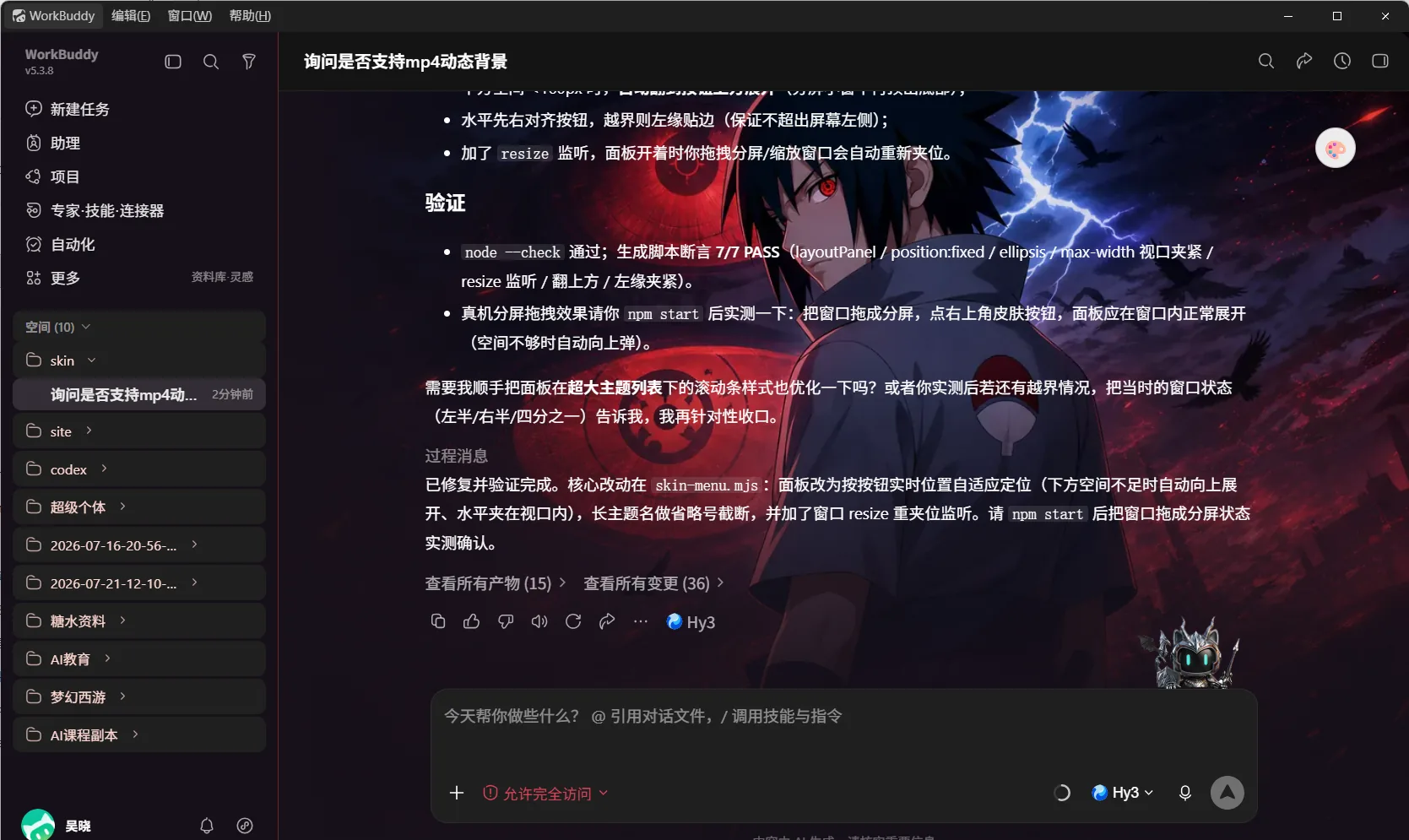
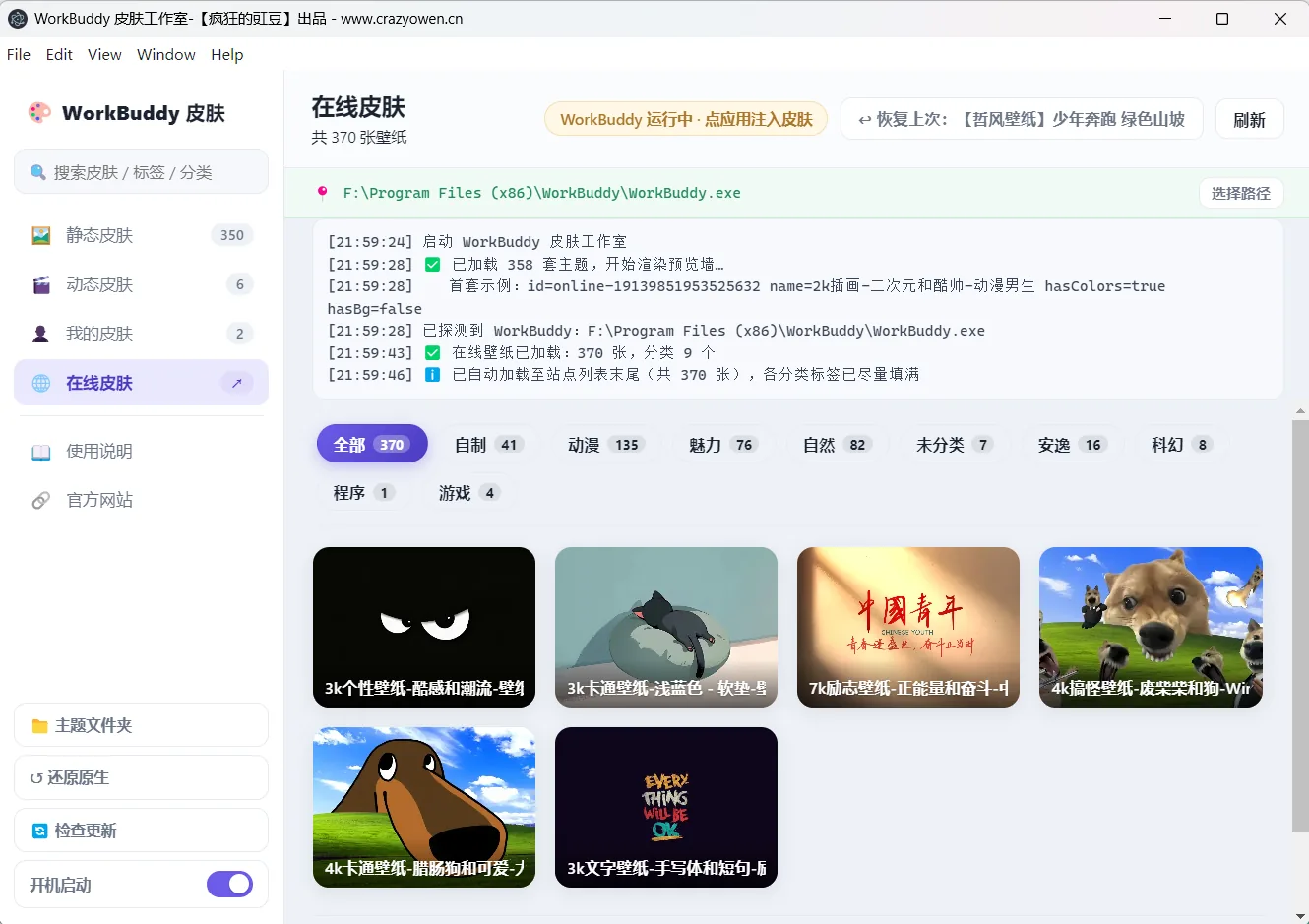
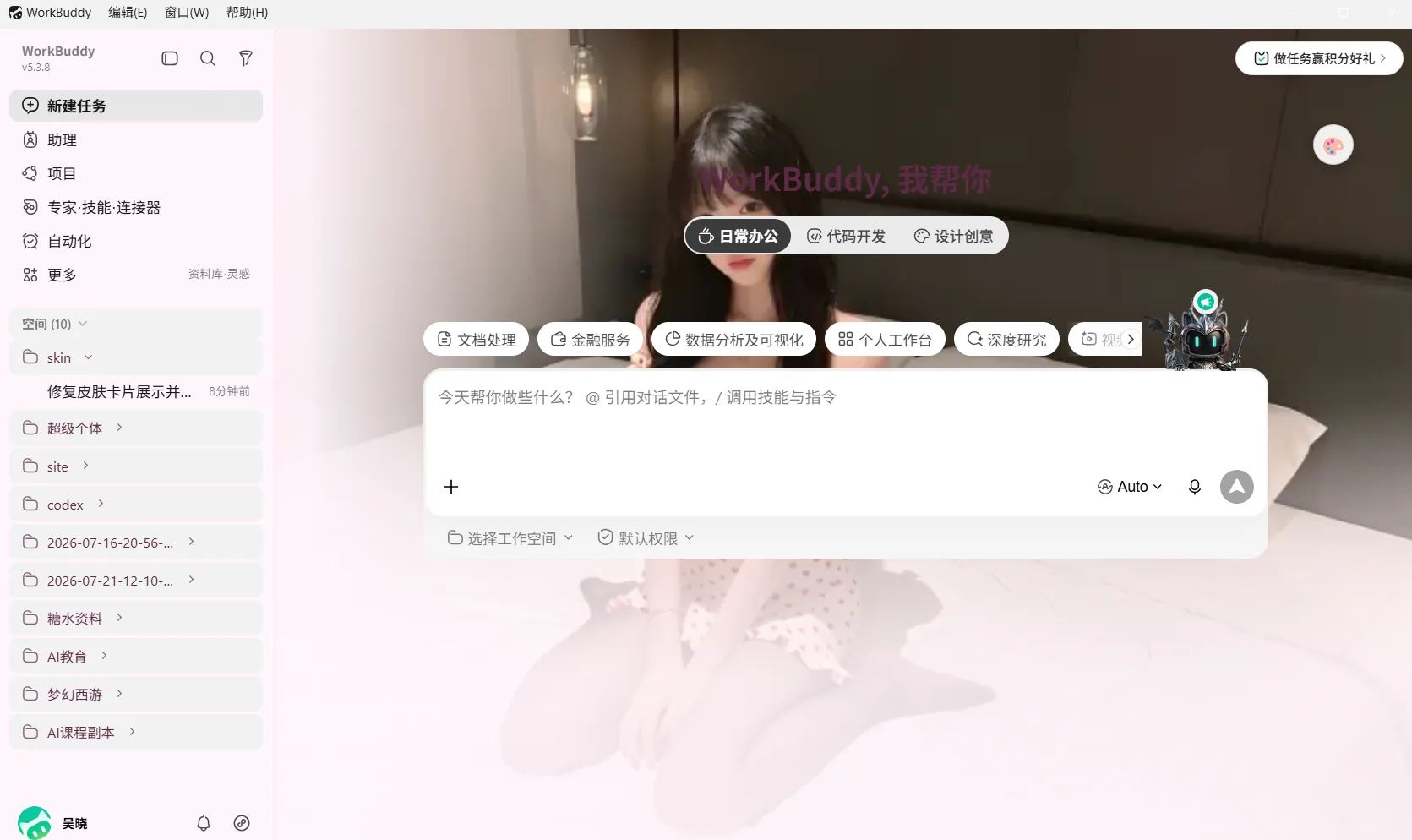
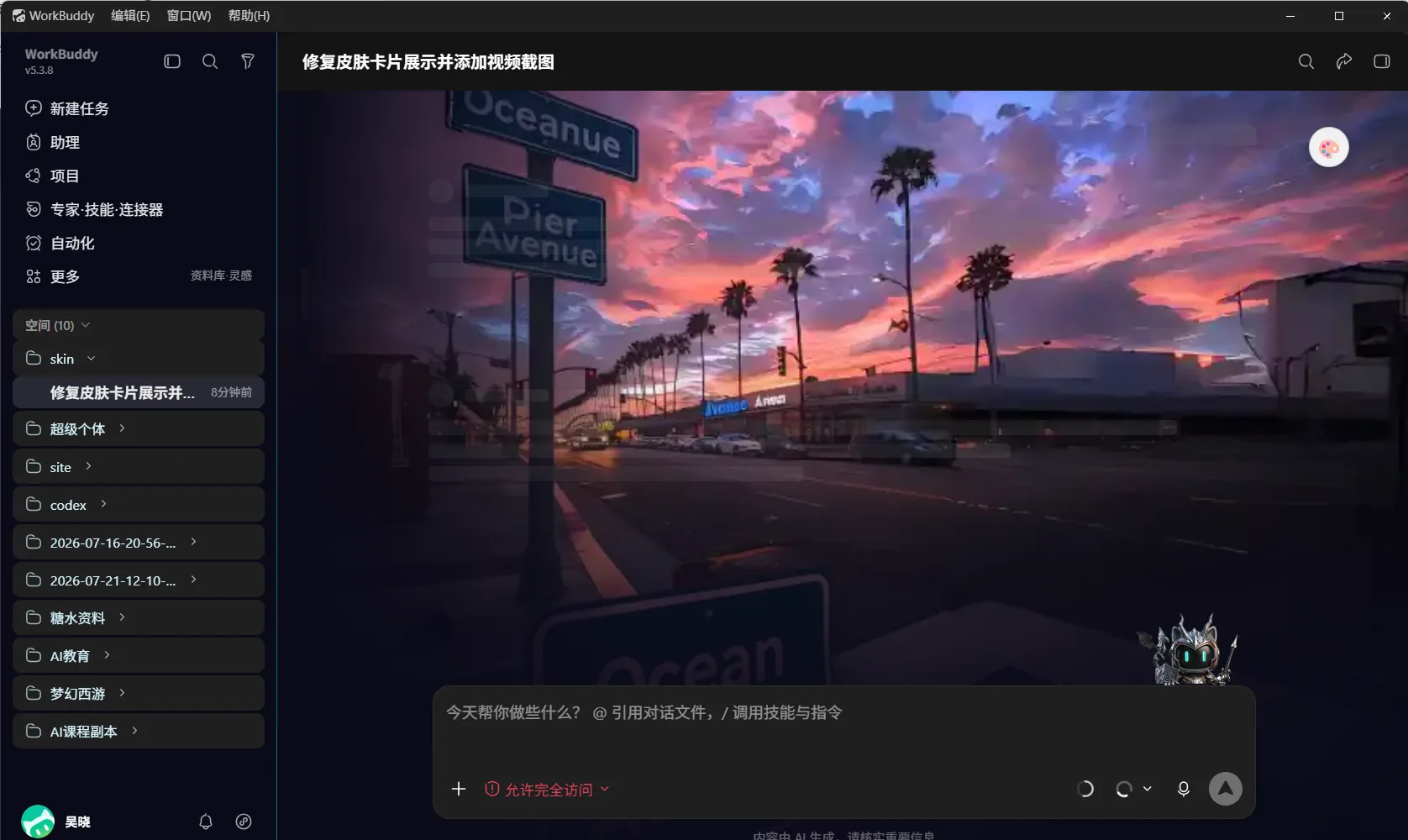
WorkBuddy 换肤真实效果
已应用 350+ 主题
动态皮肤实时渲染
为什么与众不同

别人只会静态换色
我们给了你四种可能

市面上的皮肤工具,大多只能替换几张静态壁纸与配色。WorkBuddy 皮肤工作室内置动态皮肤引擎、自定义编辑器与千万级在线模板库——这是同类产品做不到的。

350+

内置静态主题

精选渐变与插画主题,开箱即用,一键切换。

动态皮肤引擎

视频流动背景实时渲染,同类软件完全没有。

DIY

自定义编辑器

上传图片 / 视频,微调色板与布局,生成专属皮肤。

0

千万在线模板

联网拉取海量社区模板,持续更新,永不枯竭。

四种皮肤能力

一种工具,四种玩法

从精致静态到炫酷动态,从亲手 DIY 到海量模板,总有一种适合你。

静态皮肤

350+ 精选主题

渐变、插画、极简多种风格,点击即换,秒级生效。

  • 320 张插画主题 + 30 组渐变配色
  • 支持 WorkBuddy 全界面同步换肤
  • 一键预览、一键应用、一键还原
动态皮肤 · 独有

视频流动背景

把任意视频变成实时渲染的动态皮肤,桌面瞬间活起来。

  • 上传本地视频,实时渲染不卡顿
  • 极光 / 星河 / 碧波等多套动态预设
  • 同类软件完全没有的能力
自定义皮肤真实截图
自定义皮肤

亲手打造专属皮肤

上传图片或视频,微调色板与布局,一键生成并应用。

  • 支持 图片 / 视频 两种素材
  • 色板、透明度、布局自由微调
  • 保存为个人皮肤,随时复用
千万在线模板
千万在线模板

联网即取海量模板

内置在线模板市场,千万级社区皮肤持续更新。

  • 联网拉取,千万级别模板库
  • 按风格、热度、颜色一键筛选
  • 每日更新,紧跟潮流
REAL RESULT

真实换肤效果

真实效果1
真实效果2
真实效果3
真实效果4
DYNAMIC SKIN

动态皮肤 · 实时渲染

把视频变成桌面皮肤,这是同类软件完全没有的能力。

极光流动
星河漫游
碧波荡漾
购买方式

一次付款,永久使用

¥39.9 / 买断

先付款 → 加客服 QQ → 客服核实后手动发送安装包

1扫码付款 ¥39.9
2加客服 QQ 备注「皮肤工作室」
3告知你的系统,客服发送对应安装包(Windows / macOS 均已支持)
微信支付

微信扫码付款

支付宝

支付宝扫码付款

付款后请加客服 QQ:22078369(备注「皮肤工作室」)
加好友时请说明你的系统:Windows 直接发安装包;macOS 请一并告知芯片类型( →「关于本机」看是 Apple M 系列还是 Intel),客服会发对应架构的 dmg。macOS 版为未签名应用,首次打开请按下方「Mac 打开提示」操作。

本程序为买断制,一次付款永久使用,后续更新免费。

常见问题

大家关心的问题

支持哪些系统?Mac 能用吗?+

Windows 与 macOS 双端均已上线,功能完全一致,一次付款两端都能用。请在加客服时告知你的系统与芯片,客服会发送对应安装包:

你的设备对应安装包
Windows 10 / 11(x64)WorkBuddySkinStudio-0.1.0-setup.exe
Mac · Apple 芯片 M1/M2/M3/M4WorkBuddySkinStudio-0.1.0-arm64.dmg
Mac · Intel 处理器WorkBuddySkinStudio-0.1.0-x64.dmg

macOS 需 11 Big Sur 或更高版本。查看自己的芯片:点屏幕左上角 →「关于本机」,看「芯片」或「处理器」一行。两个 dmg 不通用,装错架构会打不开,拿不准可直接把「关于本机」截图发给客服。

皮肤效果会丢失吗?+
不会。皮肤配置保存在本地,重启 WorkBuddy 后自动恢复,无需重复设置。
动态皮肤支持什么格式?+
支持上传本地 MP4 / WebM 视频作为动态背景,实时渲染,同类软件不具备此能力。
后续更新怎么获取?+
买断用户后续更新免费。新版本(含 Windows 与 macOS 版)发布后,联系客服 QQ 即可获取最新安装包。
可以退款吗?+
虚拟商品一经发送安装包不支持退款,下单前可先查看本页真实效果截图与动态演示。
Mac 打开提示「已损坏 / 无法打开」怎么办?+

macOS 版为未签名应用(未购买 Apple 开发者证书,以此把售价压到 ¥39.9 买断),系统 Gatekeeper 会拦截,属正常现象,并非软件有问题。三种方式任选其一,通常只需操作一次:

  1. 右键打开(推荐):在「应用程序」中找到本软件,右键(或 Control+点击)→ 打开,弹窗中点「打开」即可,之后可正常双击启动。
  2. 系统设置放行:打开「系统设置 → 隐私与安全性」,看到「已阻止使用」提示后点「仍要打开」。
  3. 终端命令:打开终端执行 sudo xattr -rd com.apple.quarantine "/Applications/WorkBuddy 皮肤工作室.app",输入开机密码后正常启动。

⚠️ 仅从客服 QQ(22078369)发送的官方渠道获取安装包,请勿运行来源不明的文件。

立即购买 ¥39.9