界面导览:三种模式怎么选?
豆包工作有三种模式——聊天模式、任务模式、自动化模式,分别对应"问个事""干个活""自动跑",按需选择就行。
一句话总结:豆包工作有三种模式——聊天模式、任务模式、自动化模式,分别对应"问个事""干个活""自动跑",按需选择就行。
3.1 整体界面布局
打开豆包工作,你会看到一个类似聊天软件的界面。但别被外表骗了,它的"内心"可比聊天软件强大得多。
我们先来认识一下界面的各个区域:
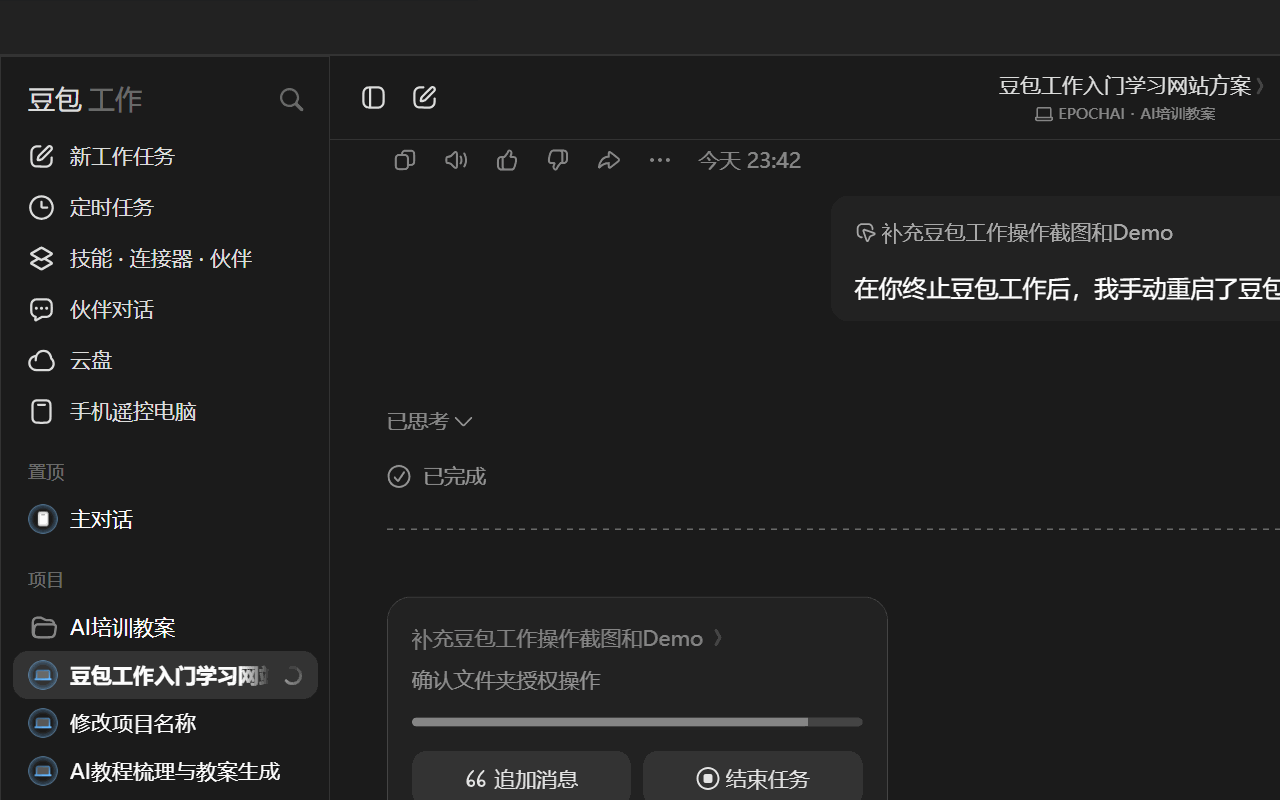
┌─────────────────────────────────────────────────────┐
│  顶部导航栏:项目切换 / 模式切换 / 设置 / 通知       │
├──────────┬──────────────────────────────────────────┤
│          │                                          │
│  左侧    │            主工作区                        │
│  项目    │     (对话/任务/自动化内容显示区)          │
│  列表    │                                          │
│          │                                          │
│          ├──────────────────────────────────────────┤
│          │   底部输入区:输入框 / 附件 / 技能按钮     │
└──────────┴──────────────────────────────────────────┘
各区域功能说明
| 区域 | 功能 | 类比 |
|---|---|---|
| 顶部导航栏 | 切换项目、切换模式、访问设置 | 浏览器的地址栏+菜单 |
| 左侧项目列表 | 查看和切换所有项目 | 微信的聊天列表 |
| 主工作区 | 显示对话内容、任务进度、结果 | 微信的聊天窗口 |
| 底部输入区 | 输入指令、上传文件、调用技能 | 微信的输入框 |
💡 小贴士:界面布局可能会随着版本更新略有调整,但核心区域的功能是不变的。如果你的界面和书上画的不太一样,别慌,找对应的功能区域就行。
3.2 三种模式详解
豆包工作最核心的设计就是三种模式。很多新手搞不清楚该用哪个,我们用大白话讲清楚。
🗣️ 模式一:聊天模式
适合场景:问问题、查资料、 brainstorm(头脑风暴)、简单的文字生成。
大白话解释:就像跟一个特别聪明的同事聊天。你问它答,一来一回,适合"探讨型"的工作。
典型用法: - "帮我解释一下什么是 ROI?" - "给我想几个产品 slogan" - "这段文字帮我润色一下" - "下周的会议议程帮我列一下"
优点:灵活、快速、交互感强 缺点:复杂任务需要多轮对话,AI 不会"主动"去执行操作
📋 模式二:任务模式
适合场景:有明确目标的复杂任务,需要 AI 主动去执行多个步骤。
大白话解释:就像给下属派活——你说"帮我把这个事办了",它就自己规划步骤、一步步去做,做完给你交付成果。
典型用法: - "帮我分析这份销售数据,生成分析报告和图表" - "把这个文件夹里的图片全部压缩并重命名" - "根据这个大纲,帮我生成一份完整的项目方案" - "去网上查一下竞品信息,整理成对比表格"
任务模式的工作流程: 1. 你描述任务目标 2. AI 自动拆解任务步骤 3. AI 逐步执行(可能调用工具、操作文件、访问网页) 4. 执行过程中你可以随时查看进度、干预调整 5. 完成后交付成果
优点:能处理复杂任务、AI 主动执行、有完整的执行过程 缺点:需要清晰的任务描述,执行时间可能较长
⚙️ 模式三:自动化模式
适合场景:重复性、周期性的工作,设定好规则后自动运行。
大白话解释:就像设置了一个"闹钟+自动执行器"——到点了它自动干活,不用你每次都提醒。
典型用法: - "每周一早上9点,自动生成上周的工作周报" - "每天下午6点,自动汇总今天的销售数据并发送到飞书群" - "每月1号,自动生成上月的财务报表摘要" - "有新邮件时,自动摘要并标记重要邮件"
自动化模式的要素: 1. 触发条件:什么时候执行(定时/事件触发) 2. 执行内容:做什么(调用 AI 能力/工具) 3. 输出方式:结果给谁(保存文件/发送消息/创建文档)
优点:一劳永逸,设定好就不用管了 缺点:初始配置需要想清楚规则,不适合一次性任务
3.3 三种模式怎么选?
一张表帮你搞定:
| 你的需求 | 推荐模式 | 例子 |
|---|---|---|
| 问个问题、聊个想法 | 🗣️ 聊天模式 | "什么是 OKR?" |
| 写段文字、润色一下 | 🗣️ 聊天模式 | "帮我改改这段文案" |
| 有明确目标的复杂任务 | 📋 任务模式 | "分析这份数据并出报告" |
| 需要 AI 操作电脑/文件 | 📋 任务模式 | "帮我整理这个文件夹" |
| 每天/每周重复做的事 | ⚙️ 自动化模式 | "每周一自动生成周报" |
| 事件触发的自动响应 | ⚙️ 自动化模式 | "有新消息自动摘要" |
🎯 选择口诀: - "问一问" → 聊天模式 - "做一做" → 任务模式 - "自动跑" → 自动化模式
3.4 底部输入区详解
不管哪种模式,底部输入区都是你和 AI 交流的"嘴巴"。我们来看看它都有啥功能。
输入框
就是打字的地方。支持: - 纯文本输入:直接打字描述需求 - 多行输入:Shift+Enter 换行,Enter 发送 - 粘贴内容:可以直接粘贴文字、表格、代码等
附件按钮
点击可以上传文件,支持: - 📄 文档:Word、PDF、TXT、Markdown - 📊 表格:Excel、CSV - 🖼️ 图片:PNG、JPG、GIF - 📦 其他:压缩包、代码文件等
💡 小技巧:上传文件后,AI 就能"看到"文件内容。比如上传一份 Excel,你就可以问"这份数据里销售额最高的是哪个产品?"
技能按钮
点击可以调用特定的"技能"(Skill)。技能就像给 AI 装的"专用工具",比如: - 🎨 画图技能:专门用来生成图片 - 📊 数据分析技能:专门处理数据 - 🌐 网页抓取技能:专门从网页提取信息
📌 技能体系我们会在第9章详细讲解,这里先知道有这么个东西就行。
模式切换
在输入区附近通常可以快速切换当前对话的模式。注意:模式是针对当前对话/任务的,不同对话可以用不同模式。
3.5 左侧项目列表
左侧列表展示你所有的项目和历史对话。
项目分组
- 可以按项目分组查看对话
- 每个项目下可以有多个对话/任务
- 点击项目名称可以快速切换
历史对话
- 显示最近的对话记录
- 可以搜索历史对话
- 可以重命名、删除、归档对话
💡 好习惯:养成给对话起名字的习惯。比如不要叫"新对话123",而是叫"AI培训教案-第3讲脚本修改",以后找起来方便得多。
3.6 实操练习
现在打开豆包工作,跟着做以下练习:
- 切换模式:在「AI培训教案」下,分别切换三种模式,感受界面变化
- 聊天模式试水:在聊天模式下问"你能帮我做什么?",看看 AI 怎么回答
- 上传文件:随便找一个文档或图片,用附件按钮上传,然后问 AI"这是什么内容?"
- 查看项目列表:在左侧确认「AI培训教案」已创建,点击进入
3.7 本章小结
- 界面分为顶部导航、左侧项目列表、主工作区、底部输入区四个区域
- 三种模式:聊天模式(问一问)、任务模式(做一做)、自动化模式(自动跑)
- 选择口诀:问问题用聊天,做任务用任务模式,重复工作用自动化
- 底部输入区支持文字、附件、技能三种输入方式
- 左侧项目列表用来管理和切换项目及历史对话
3.8 下一章预告
界面熟悉了,接下来我们要发出第一个真正的任务,让 AI 帮我们干点实事,感受一下"AI 干活"的魅力。
❓ 界面导览:三种模式怎么选?
豆包工作有三种模式——聊天模式、任务模式、自动化模式,分别对应"问个事""干个活""自动跑",按需选择就行。
❓ 如何理解整体界面布局?
打开豆包工作,你会看到一个类似聊天软件的界面。但别被外表骗了,它的"内心"可比聊天软件强大得多。
❓ 如何理解三种模式详解?
豆包工作最核心的设计就是三种模式。很多新手搞不清楚该用哪个,我们用大白话讲清楚。
❓ 三种模式怎么选?
一张表帮你搞定: