任务功能栏逐项拆解
豆包工作新建任务时底部功能栏的每一项——运行环境、项目、确认策略、企业知识、技能、连接器、模型与快速添加。
点开「新工作任务」,输入框底部会出现一排按钮。这排按钮是每个任务的控制台,决定了豆包工作接下来在哪干、怎么干、干到哪一步要停下来问你。
这一页把它们逐项拆开。
运行环境:本地电脑 vs 云电脑
选环境是豆包工作干活的第一步,也是最重要的一步。按你的素材位置和任务类型来选。
本地电脑适合绝大部分任务,新手直接选这个。如果你的任务依赖本机资源——要改本机文件、要用本机装的软件、要借用浏览器里已有的登录状态、要执行点击操作(GUI)——那必须选本地。
云电脑适合不依赖本机的任务。它在云端持续运行,关掉电脑也能继续跑。
一个实用的判断标准:任务要碰你电脑里的东西吗? 要,就本地;不要,而且可能跑很久,就云端。
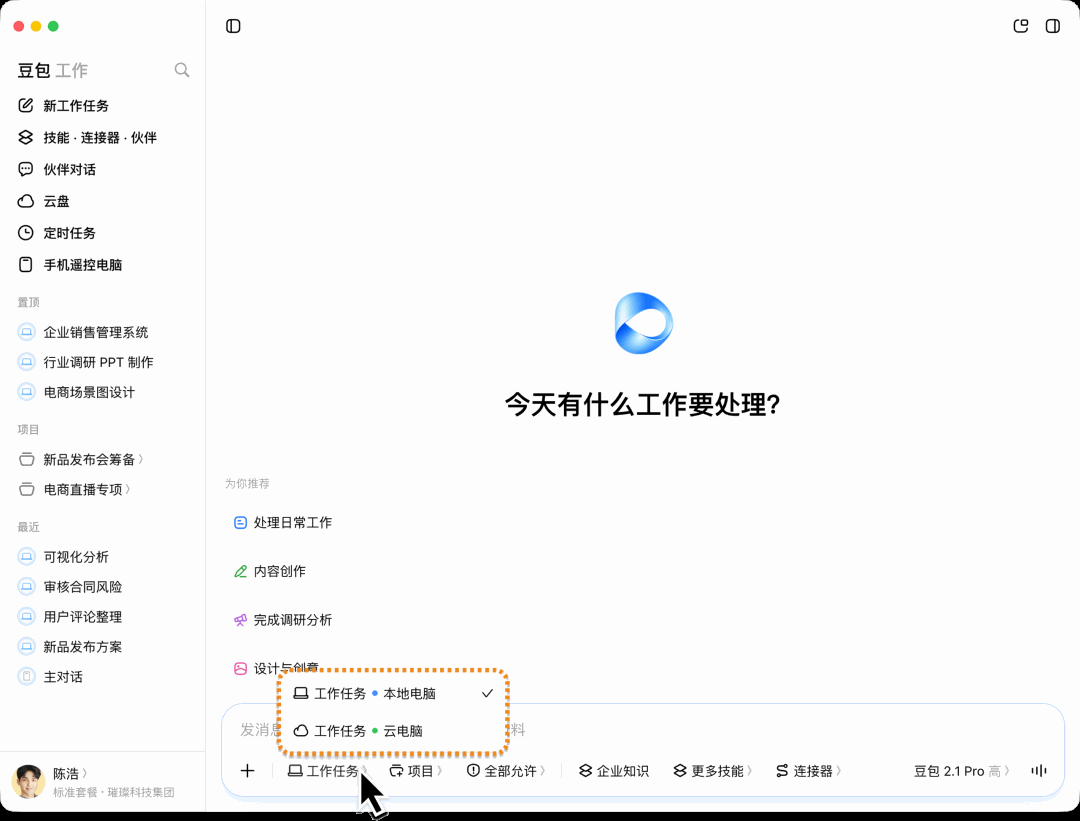
像那种要跑四十分钟到一个小时的活——批量数据采集、竞品长期监测、定时任务——扔到云电脑最合适,你自己的电脑关了它也在跑。
深入对比见 05 本地电脑 vs 云电脑。
项目:把同一件事的上下文攒在一起
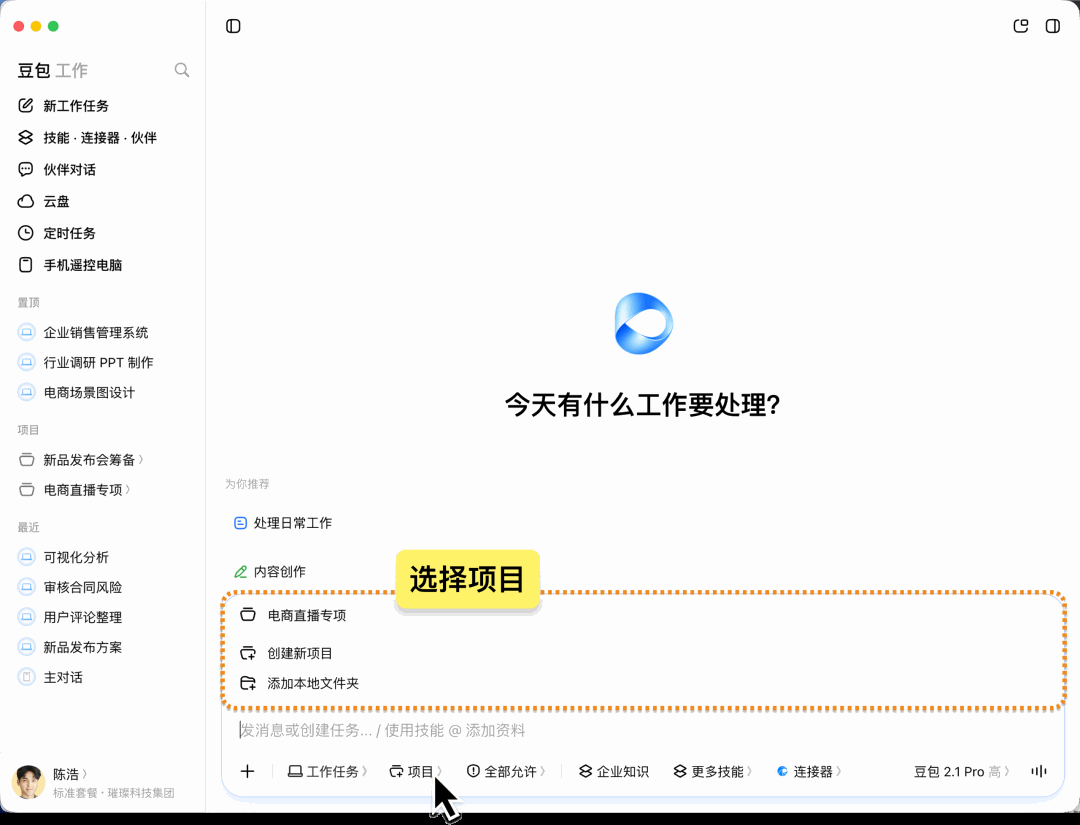
项目相当于你电脑上的一个文件夹,把同一个主题下的任务、上下文和产物全部集中在一起。你可以随时在项目里跟它接着聊,不用反复交代背景。
什么时候值得建一个项目? 一个简单的判断:同一批资料用到第 3 次,或者这件事要连续做一段时间。比如「项目 A 持续跟进」「公众号运营」「数据季度追踪」这类。
一次性的活不用建,建了反而是负担。
按需确认:它什么时候该停下来问你
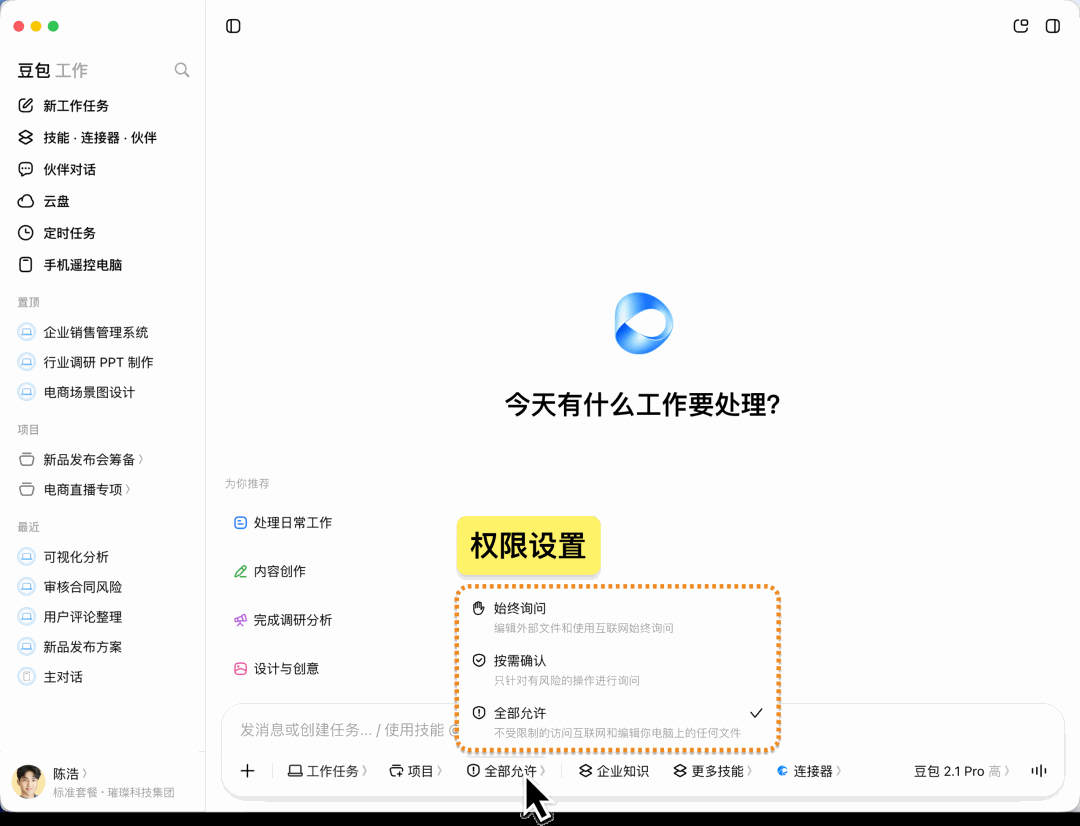
这个按钮控制豆包工作征询你意见的频率,三档:
始终询问。涉及联网、删除、覆盖、修改、发布等任何操作,每一步都问你。
按需确认(默认)。常规操作自动执行,有风险时才暂停问你。
全部允许。全程不问。
怎么选? 新任务、涉及删除或发布的任务,用「始终询问」跑第一遍,看清楚它每一步在干什么。同一类任务跑顺了、范围明确了,再切到「全部允许」提速。
默认的「按需确认」适合日常,不用改。
企业知识
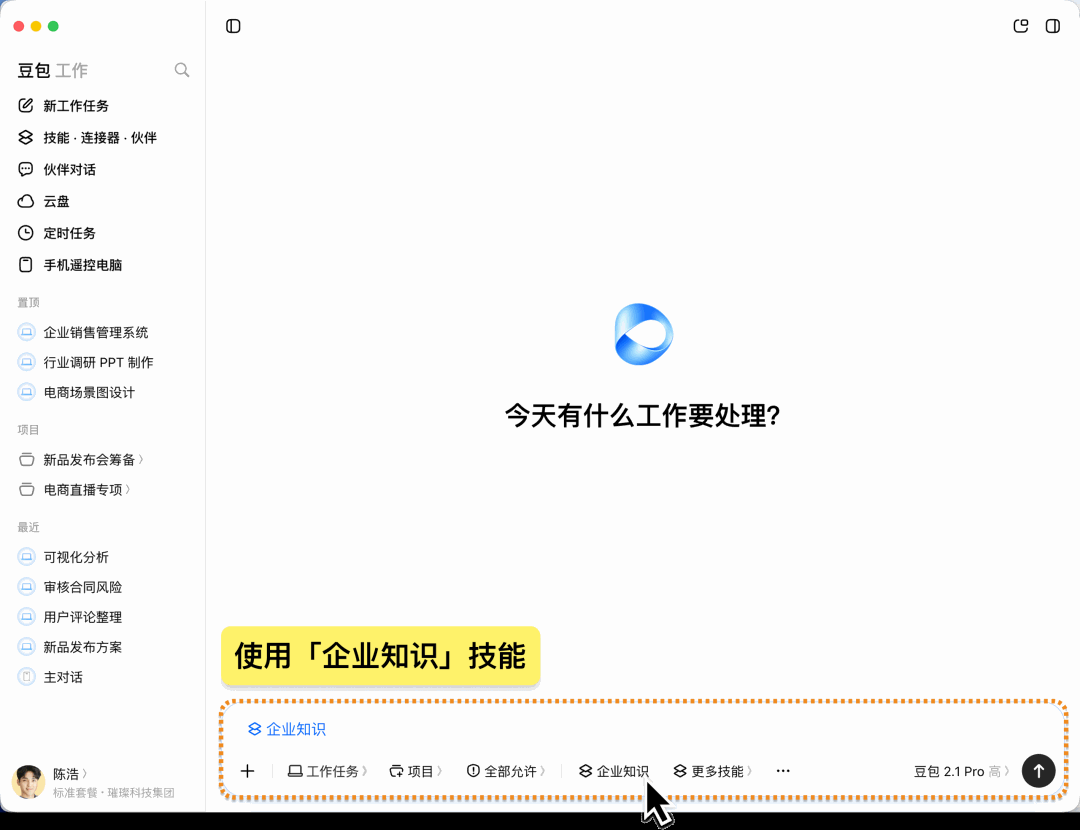
这个按钮只有飞书账号登录才会出现在底部功能栏。
打开之后,豆包工作会去公司已授权的知识库和文档里搜索答案,并在回答中标注信息来源,点击可以直接跳到原始文档。
查内部制度、项目背景、历史方案时打开它,比在网上搜靠谱得多。
权限方面它严格继承你本人在飞书里的访问范围,你看不到的内容它也看不到,不会越权。详见 07 企业知识与权限边界。
技能
技能(Skill)相当于给豆包工作预装的一套专业流程。
没有技能时,你每次都得把要求、格式、步骤重新交代一遍。装上技能之后,一句话就能拿到稳定的结果。
可以添加三类:
- 官方内置技能——文档、表格、PPT、创意设计、操作浏览器、可视化、深入研究、数据分析等,开箱即用。
- 企业自定义技能——企业管理员上传的专属技能,比如公司 PPT 模板、业务流程自动化,全公司共享。
- 个人技能——你自己创建和安装的,让它更懂你的工作方式。
三种调用方式:
- 在对话中输入
/唤出技能列表,支持关键词搜索。 - 点输入框底部的「更多技能」。
- 直接描述需求,让豆包工作自己匹配并调用。
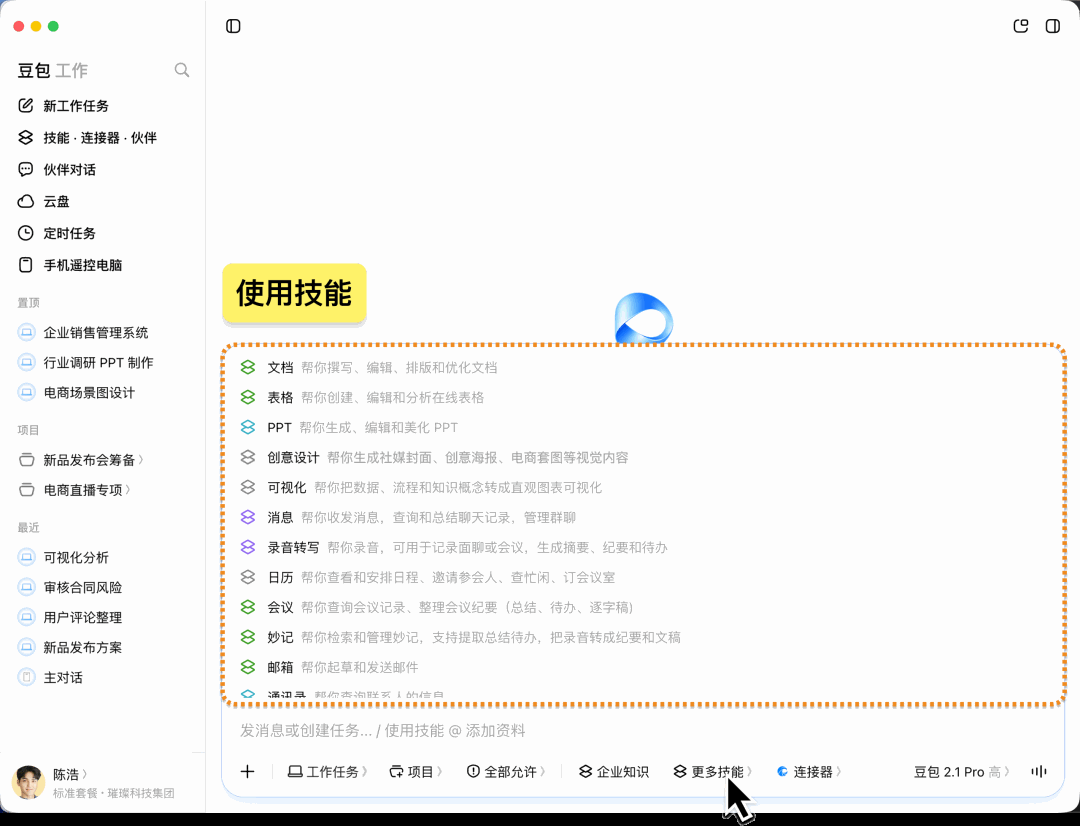
/ 唤出技能列表,支持关键词搜索。图片来源:豆包工作官方教程详见 01 技能 Skill。
连接器
让豆包工作连接各种外部系统和平台。完成授权后,它就能替你发消息、查数据、回邮件。
已支持的包括企业微信、钉钉、QQ 邮箱、高德地图、滴滴出行、天眼查、新浪财经、巨量引擎、GitHub、百度网盘、企查查、同花顺 iFinD 等等。
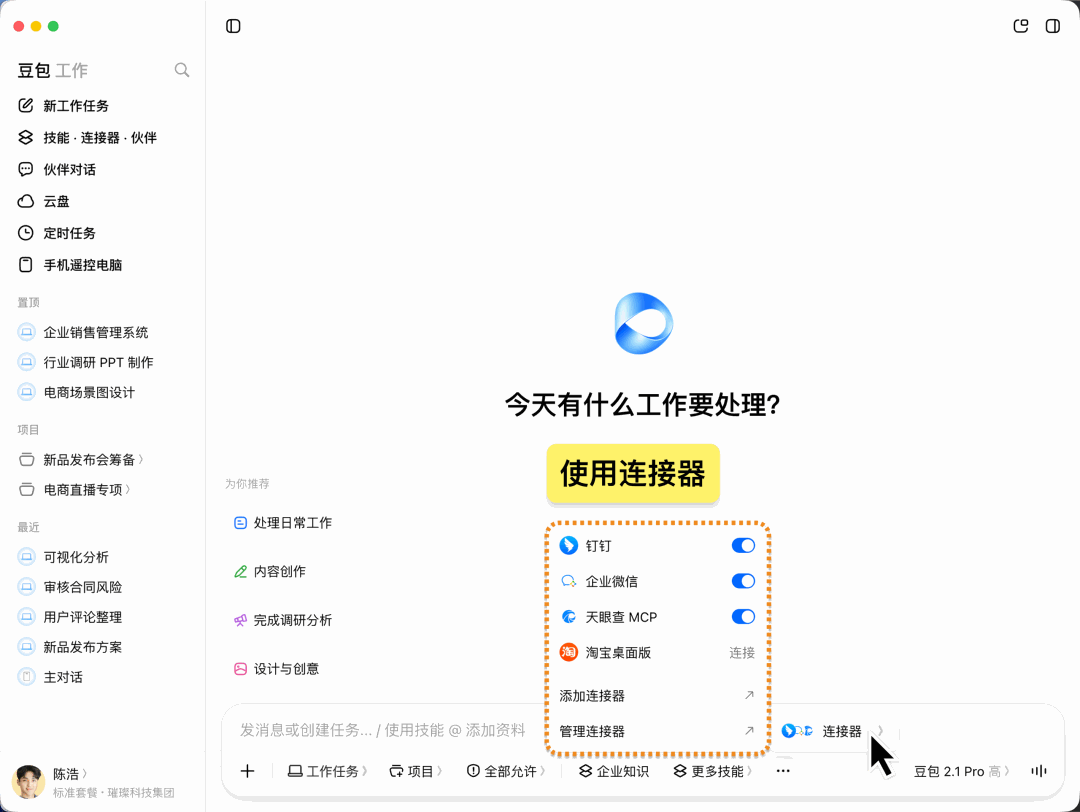
详见 02 连接器。
Auto / 高:模型与推理强度
这个按钮分上下两部分,上面选模型,下面选推理强度。单独用一页讲:06 模型与推理强度怎么选。
左下角的加号:快速添加
对话框左下角的「+」是个快捷入口,可以快速把各种素材和能力加进当前任务:
| 添加 | 用途 |
|---|---|
| 文件或图片 | 本地素材 |
| 技能 | 选择并调用已安装的技能 |
| 连接器 | 选择并调用已授权的连接器 |
| 云盘文件 | 把飞书文档引用进来,基于文档内容分析、总结或编辑 |
| 飞书联系人 | 在对话中 @ 同事,或把 TA 的相关信息纳入上下文 |
| 对话 | 引用之前的对话内容,让它基于此前的讨论继续 |
最后两项只有飞书账号登录才有。「添加对话」很好用——跨任务复用上下文,不用重新交代一遍背景。
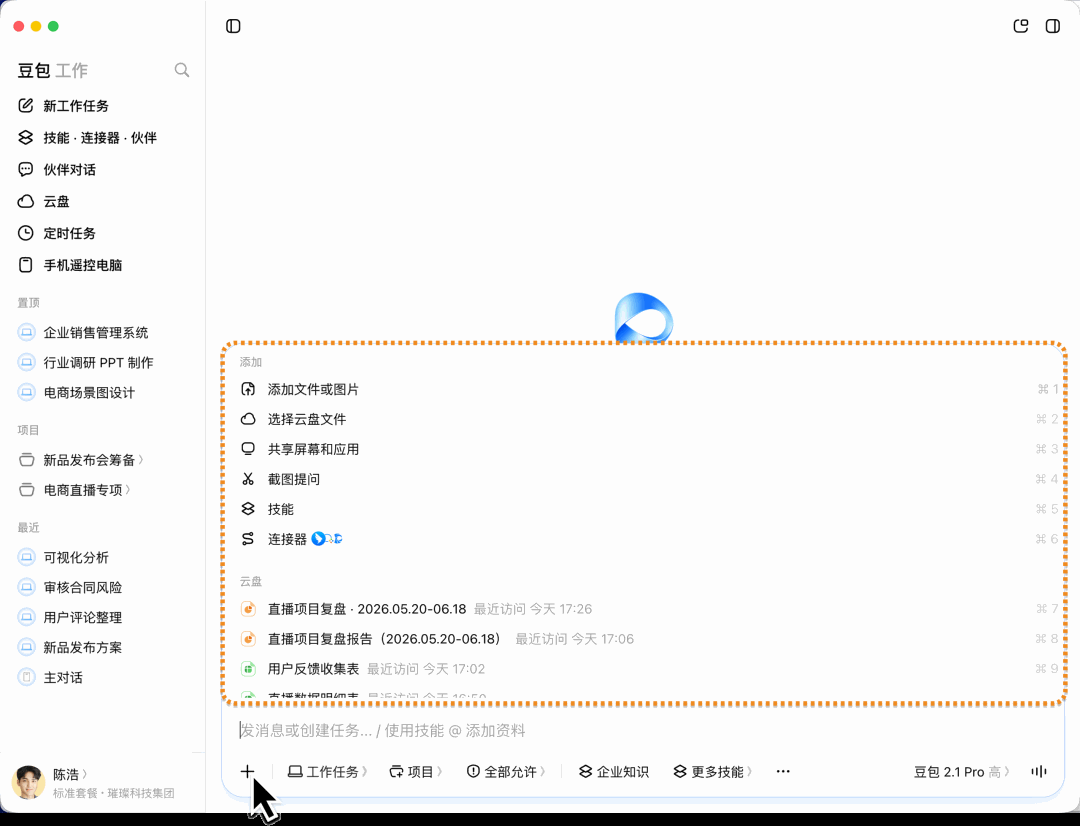
一个推荐的默认配置
刚上手的话,这样设就行:
- 环境:本地电脑
- 项目:不建(等同一批资料用到第三次再说)
- 确认策略:按需确认
- 企业知识:打开(如果你是飞书账号登录)
- 模型:Auto
- 推理强度:中
跑几次熟悉了,再按任务类型调。
下一步
❓ 什么是任务功能栏逐项拆解?
豆包工作新建任务时底部功能栏的每一项——运行环境、项目、确认策略、企业知识、技能、连接器、模型与快速添加。
❓ 如何理解运行环境:本地电脑 vs 云电脑?
选环境是豆包工作干活的第一步,也是最重要的一步。按你的素材位置和任务类型来选。
❓ 如何理解项目:把同一件事的上下文攒在一起?
项目相当于你电脑上的一个文件夹,把同一个主题下的任务、上下文和产物全部集中在一起。你可以随时在项目里跟它接着聊,不用反复交代背景。
❓ 如何理解按需确认:它什么时候该停下来问你?
这个按钮控制豆包工作征询你意见的频率,三档: